Um mapa, duas camadas
O construtor de mapas no portal tem duas camadas. O mapa do participante é o que a app mostra: palcos, bares, casas de banho, primeiros socorros e o resto do recinto. As Operações são uma segunda camada só para a tua equipa. Nada do que for desenhado nela é publicado na app.
Desenha primeiro o mapa do participante. A camada de operações mantém-no por baixo, esbatido. Cada zona de operações conta os telemóveis numa das tuas zonas do participante depois de o mapa ser publicado.
Desenha o que as pessoas procuram
Pesquisa o teu espaço para centrar o mapa, depois desenha zonas com a ferramenta Zona e coloca marcadores com a ferramenta Marcador. As zonas são de oito tipos: palco, campismo, zona de comida, zona de bar, VIP, estacionamento, workshop e personalizado. Os marcadores abrangem aquilo para onde as pessoas caminham:
- Instalações: casas de banho, duches, água e carregamento.
- Comida e bebida: comida e bares.
- Segurança: apoio médico, ponto de informação e segurança.
- Acessos: entradas, saídas e estacionamento.
- Espaços: palcos e parques de campismo.
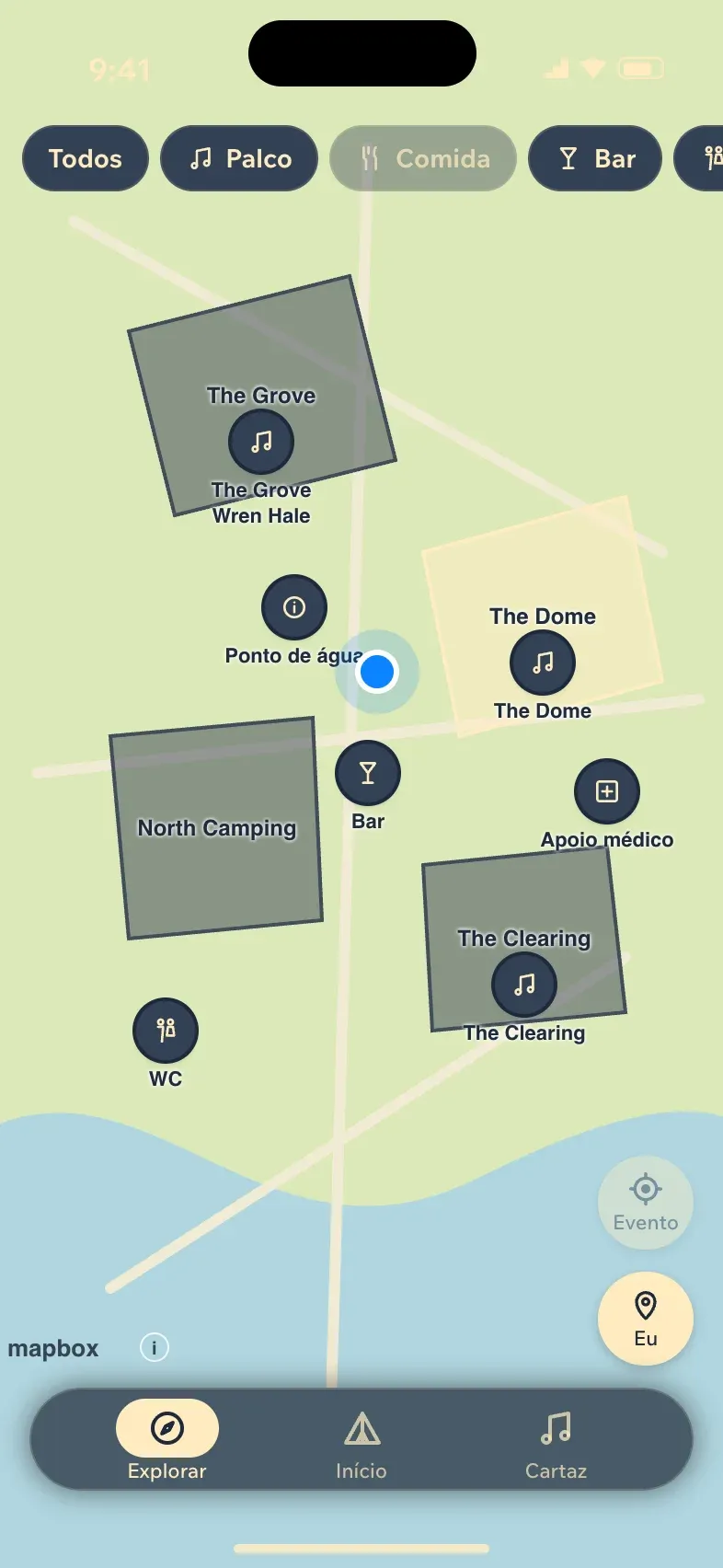
O que o teu público vê. Uma fila de etiquetas no mapa liga e desliga as categorias de marcadores, para que quem tem fome possa mostrar só comida e bares.
Liga todos os palcos
Uma zona ou marcador do tipo palco tem de estar ligado a um palco do teu cartaz. O mapa não pode ser publicado enquanto houver um que não esteja. A ligação é o que permite à app mostrar quem está em cena agora e a seguir quando alguém toca no palco.
Traça o mapa do teu próprio recinto
Se já tens uma planta do recinto, carrega-a como imagem em PNG, JPG ou WebP. Arrasta os quatro cantos para a alinhar com o mapa real, esbate-a com o controlo de opacidade e traça as tuas zonas e marcadores por cima.
Define a vista e publica
Posiciona o mapa como os participantes o devem ver e guarda-o como vista predefinida. A pré-visualização voa para essa vista para a poderes verificar. As edições são guardadas à medida que avanças e nada chega à app até publicares. Depois disso, as edições guardadas chegam à app na sincronização seguinte. Atualizar mapa volta a publicar as zonas.
No Pro podes clonar as zonas e os marcadores de um festival anterior como ponto de partida, o que é a forma mais rápida de desenhar uma edição repetida.
Dá a cada zona uma lotação
Passa para Operações e desenha uma zona com a ferramenta Zona. Cada zona tem um tipo: frente de palco, arena, palco coberto, bar, comida, casas de banho, porta, caminho, campismo, apoio médico ou mercado. Liga uma frente de palco, arena ou palco coberto ao respetivo palco.
A lotação vem do tamanho da zona, de uma parte utilizável e de uma densidade de público. Escolhe o país do festival e o Flux sugere uma densidade inicial quando tem orientações para esse país. Trata-a como ponto de partida e confirma cada valor tu próprio. Sem orientações, o Flux recorre a uma parte utilizável predefinida para cada tipo, por exemplo 85% para uma frente de palco e 65% para um palco coberto. Não sugere nenhuma densidade.
Se a tua licença definir um valor, introduz-o como lotação licenciada com o motivo. Por predefinição, uma zona avisa aos 85% da lotação, depois de se ter mantido acima disso durante 10 minutos. Podes alterar ambos.
Lê as verificações antes das portas
A camada de operações etiqueta cada zona com a respetiva lotação e mantém uma legenda por baixo do mapa. Três verificações do recinto mostram OK ou VERIFICAR:
- Frentes de palco ligadas a um palco.
- Valores licenciados com motivo.
- Caminhos com pelo menos 4 metros de largura, que é a predefinição do Flux e não uma regra para o teu recinto.
Uma tabela no painel lateral lista cada zona com o respetivo tipo, tamanho, densidade, lotação, nível de aviso e palco. Pode ser descarregada em CSV. As casas de banho podem ter um número de unidades e as portas um número de faixas de leitura.
Grátis para a época de 2027. Desenha o mapa, liga os teus palcos e publica quando quiseres.