Um mapa, duas camadas
O construtor de mapas no portal tem duas camadas. O mapa do participante é o que o app mostra: palcos, bares, banheiros, primeiros socorros e o resto do local. Operações é uma segunda camada só para sua equipe. Nada desenhado nela é publicado no app.
Desenhe primeiro o mapa do participante. A camada de operações o mantém por baixo, esmaecido. Cada área de operações conta os celulares em uma das suas zonas de participantes depois que o mapa é publicado.
Desenhe o que as pessoas procuram
Busque seu local para centralizar o mapa, depois desenhe zonas com a ferramenta Zona e coloque marcadores com a ferramenta Marcador. As zonas são de oito tipos: palco, camping, área de comida, área de bar, VIP, estacionamento, workshop e personalizada. Os marcadores cobrem as coisas para onde as pessoas caminham:
- Instalações: banheiros, chuveiros, água e recarga.
- Comida e bebida: comida e bares.
- Segurança: atendimento médico, ponto de informações e segurança.
- Acesso: entradas, saídas e estacionamento.
- Locais: palcos e campings.
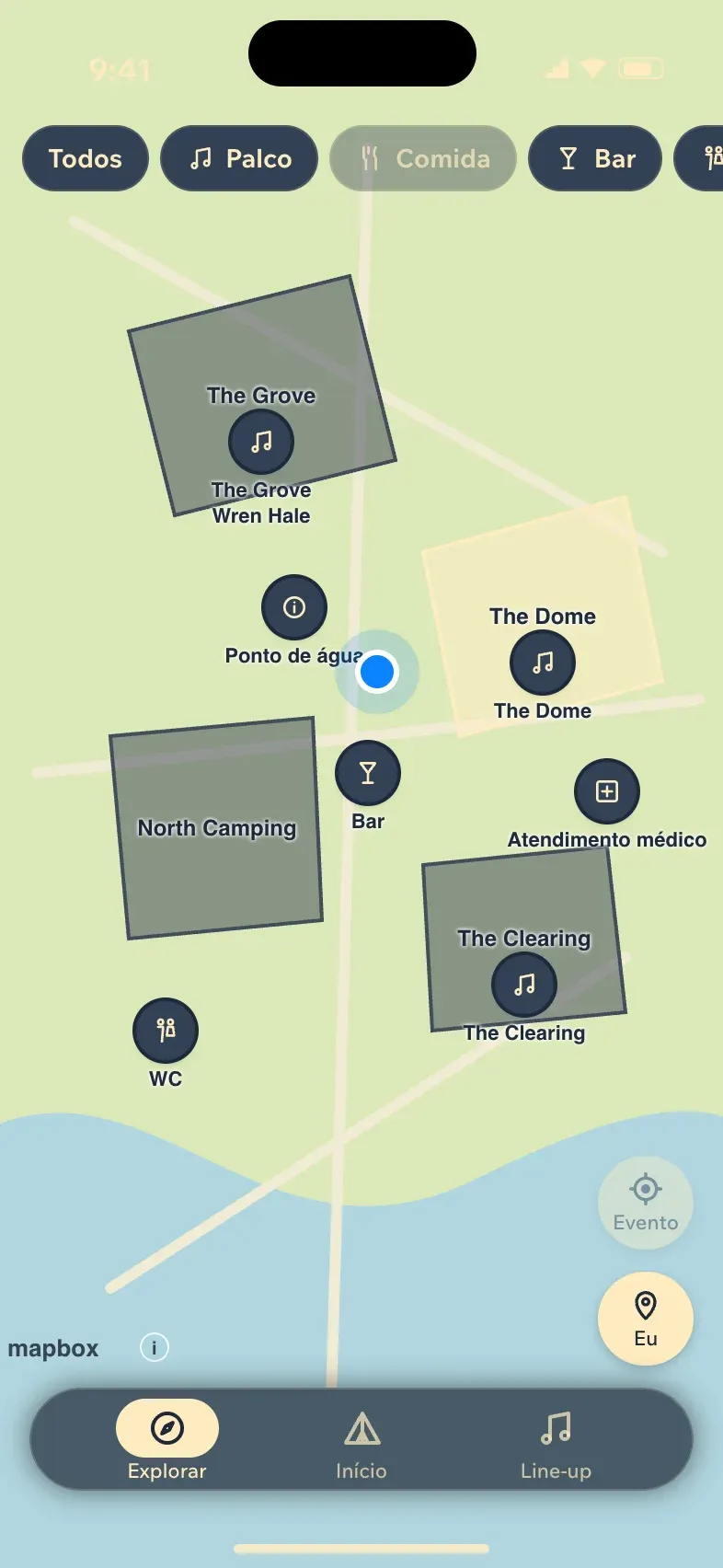
O que seu público vê. Uma fileira de botões no mapa liga e desliga as categorias de marcadores, para que uma pessoa com fome possa mostrar só comida e bares.
Vincule todos os palcos
Uma zona ou marcador do tipo palco precisa estar vinculado a um palco do seu line-up. O mapa não pode ser publicado enquanto houver um sem vínculo. O vínculo é o que permite ao app mostrar quem toca agora e em seguida quando alguém toca no palco.
Trace sobre o mapa do seu local
Se você já tem uma planta do local, envie-a como arte em PNG, JPG ou WebP. Arraste os quatro cantos para alinhá-la com o mapa real, reduza a visibilidade com o controle de opacidade e trace suas zonas e marcadores sobre ela.
Defina a visualização e publique
Posicione o mapa como os participantes devem vê-lo e salve-o como visualização padrão. A prévia voa até essa visualização para você conferir. As edições são salvas conforme você avança e nada chega ao app até você publicar. Depois disso, as edições salvas chegam ao app na próxima sincronização. Atualizar mapa republica as zonas.
No Pro, você pode clonar as zonas e os marcadores de um festival anterior como ponto de partida, o jeito mais rápido de desenhar uma edição repetida.
Dê uma capacidade a cada área
Mude para Operações e desenhe uma área com a ferramenta Zona. Cada área tem um tipo: frente de palco, arena, palco coberto, bar, comida, banheiros, portão, caminho, camping, atendimento médico ou feira. Vincule uma frente de palco, arena ou palco coberto ao seu palco.
A capacidade vem do tamanho da área, de uma fração utilizável e de uma densidade de público. Escolha o país do festival e o Flux sugere uma densidade inicial onde há orientação para esse país. Trate-a como ponto de partida e confirme cada valor você mesmo. Sem orientação, o Flux usa uma fração utilizável padrão para cada tipo, por exemplo 85% para uma frente de palco e 65% para um palco coberto. Ele não sugere densidade.
Se sua licença define um valor, informe-o como capacidade licenciada com o motivo. Por padrão, uma área avisa em 85% da capacidade, depois de ficar acima disso por 10 minutos. Você pode mudar os dois.
Leia as verificações antes dos portões
A camada de operações rotula cada área com a capacidade e mantém uma legenda sob o mapa. Três verificações do local mostram OK ou VERIFICAR:
- Frentes de palco vinculadas a um palco.
- Valores licenciados com motivo.
- Caminhos com pelo menos 4 metros de largura, que é o padrão do Flux e não uma regra para o seu local.
Uma tabela no painel lateral lista cada área com tipo, tamanho, densidade, capacidade, nível de aviso e palco. Ela pode ser baixada em CSV. Os banheiros podem ter um número de unidades e os portões, um número de faixas de leitura.
Grátis na temporada de 2027. Desenhe o mapa, vincule seus palcos e publique quando estiver pronto.