Jedna mapa, dwie warstwy
Kreator mapy w portalu ma dwie warstwy. Mapa uczestnika to to, co pokazuje aplikacja: sceny, bary, toalety, pierwsza pomoc i reszta terenu. Operacje to druga warstwa tylko dla zespołu. Nic z niej nie jest publikowane w aplikacji.
Najpierw rysuje się mapę uczestnika. Warstwa operacyjna trzyma ją pod spodem, przygaszoną. Każda strefa operacyjna zlicza telefony w jednej ze stref uczestnika po opublikowaniu mapy.
Rysowanie tego, czego ludzie szukają
Aby wyśrodkować mapę, wystarczy wyszukać miejsce festiwalu, a następnie rysować strefy narzędziem Strefa i umieszczać znaczniki narzędziem Znacznik. Strefy występują w ośmiu rodzajach: scena, pole namiotowe, strefa gastronomiczna, strefa barowa, VIP, parking, warsztaty i własna. Znaczniki obejmują to, do czego ludzie idą:
- Udogodnienia: toalety, prysznice, woda i ładowanie.
- Jedzenie i napoje: jedzenie i bary.
- Bezpieczeństwo: pomoc medyczna, punkt informacyjny i ochrona.
- Dostęp: wejścia, wyjścia i parking.
- Lokalizacje: sceny i pola namiotowe.
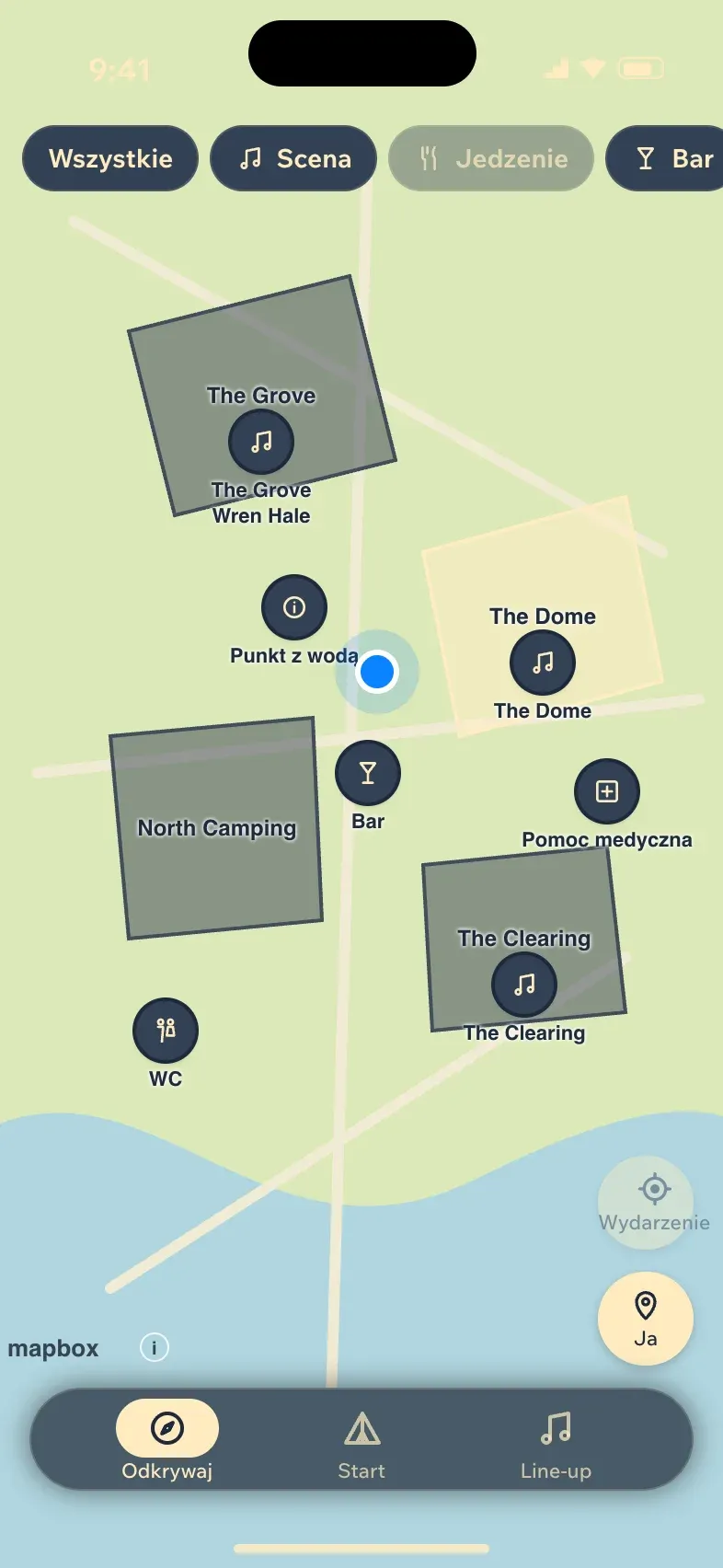
Co widzi publiczność. Rząd chipów na mapie włącza i wyłącza kategorie znaczników, więc głodna osoba może pokazać tylko jedzenie i bary.
Powiązać każdą scenę
Strefa lub znacznik rodzaju scena musi być powiązany ze sceną w line-upie. Dopóki któryś nie jest, mapy nie można opublikować. Powiązanie sprawia, że aplikacja pokazuje, kto gra teraz i następnie, gdy ktoś stuka scenę.
Obrysować własną mapę terenu
Jeśli istnieje już plan terenu, można go wgrać jako grafikę w formacie PNG, JPG lub WebP. Cztery rogi przeciąga się, aby dopasować go do prawdziwej mapy, przezroczystość reguluje suwakiem, a strefy i znaczniki obrysowuje się na nim.
Ustawić widok i opublikować
Mapę należy ustawić tak, jak mają ją widzieć uczestnicy, i zapisać jako widok domyślny. Podgląd przelatuje do tego widoku, aby można go sprawdzić. Zmiany zapisują się na bieżąco i nic nie trafia do aplikacji, dopóki mapa nie zostanie opublikowana. Potem zapisane zmiany docierają do aplikacji przy jej następnej synchronizacji. Zaktualizuj mapę publikuje strefy ponownie.
W planie Pro można skopiować strefy i znaczniki z poprzedniego festiwalu jako punkt wyjścia, co jest najszybszym sposobem na narysowanie powtórzonej edycji.
Nadać każdej strefie pojemność
Wystarczy przełączyć się na Operacje i narysować strefę narzędziem Strefa. Każda strefa ma typ: front sceny, arena, scena zadaszona, bar, jedzenie, toalety, brama, ścieżka, camping, pomoc medyczna lub targ. Front sceny, arenę lub scenę zadaszoną wiąże się z jej sceną.
Pojemność wynika z wielkości strefy, udziału powierzchni użytkowej i gęstości tłumu. Po wybraniu kraju festiwalu Flux podpowiada gęstość wyjściową tam, gdzie ma wytyczne dla tego kraju. Należy traktować ją jako punkt wyjścia i samodzielnie potwierdzić każdą wartość. Bez wytycznych Flux stosuje domyślny udział powierzchni użytkowej dla każdego typu, na przykład 85% dla frontu sceny i 65% dla sceny zadaszonej. Nie podpowiada wtedy gęstości.
Jeśli licencja określa wartość, należy wpisać ją jako pojemność z licencji wraz z uzasadnieniem. Domyślnie strefa ostrzega przy 85% pojemności, gdy utrzymuje się powyżej niej przez 10 minut. Obie wartości można zmienić.
Odczytać kontrole przed otwarciem bram
Warstwa operacyjna opisuje każdą strefę jej pojemnością i trzyma legendę pod mapą. Trzy kontrole terenu pokazują OK lub SPRAWDŹ:
- Fronty scen powiązane ze sceną.
- Wartości z licencji z uzasadnieniem.
- Ścieżki o szerokości co najmniej 4 metrów, co jest domyślną wartością Flux, a nie przepisem dla danego terenu.
Tabela w panelu bocznym zawiera każdą strefę z jej typem, wielkością, gęstością, pojemnością, progiem ostrzeżenia i sceną. Można ją pobrać jako CSV. Toalety mogą mieć liczbę jednostek, a bramy liczbę pasów skanowania.
Bezpłatnie w sezonie 2027. Wystarczy narysować mapę, powiązać sceny i opublikować, gdy wszystko jest gotowe.