Una mappa, due livelli
Il costruttore di mappe nel portale ha due livelli. La mappa dei partecipanti è ciò che mostra l’app: palchi, bar, bagni, primo soccorso e il resto della location. Operazioni è un secondo livello solo per il tuo team. Nulla di ciò che vi disegni viene pubblicato nell’app.
Disegna prima la mappa dei partecipanti. Il livello Operazioni la tiene sotto, in trasparenza. Ogni zona operativa conta i telefoni in una delle tue zone dei partecipanti una volta pubblicata la mappa.
Disegna ciò che le persone cercano
Cerca la tua sede per centrare la mappa, poi disegna le zone con lo strumento Zona e posiziona i segnaposto con lo strumento Segnaposto. Le zone sono di otto tipi: palco, campeggio, zona cibo, zona bar, VIP, parcheggio, workshop e personalizzata. I segnaposto coprono le cose verso cui le persone si dirigono:
- Servizi: bagni, docce, acqua e ricarica.
- Cibo e bevande: cibo e bar.
- Sicurezza: assistenza medica, punto informazioni e sicurezza.
- Accessi: ingressi, uscite e parcheggio.
- Sedi: palchi e campeggi.
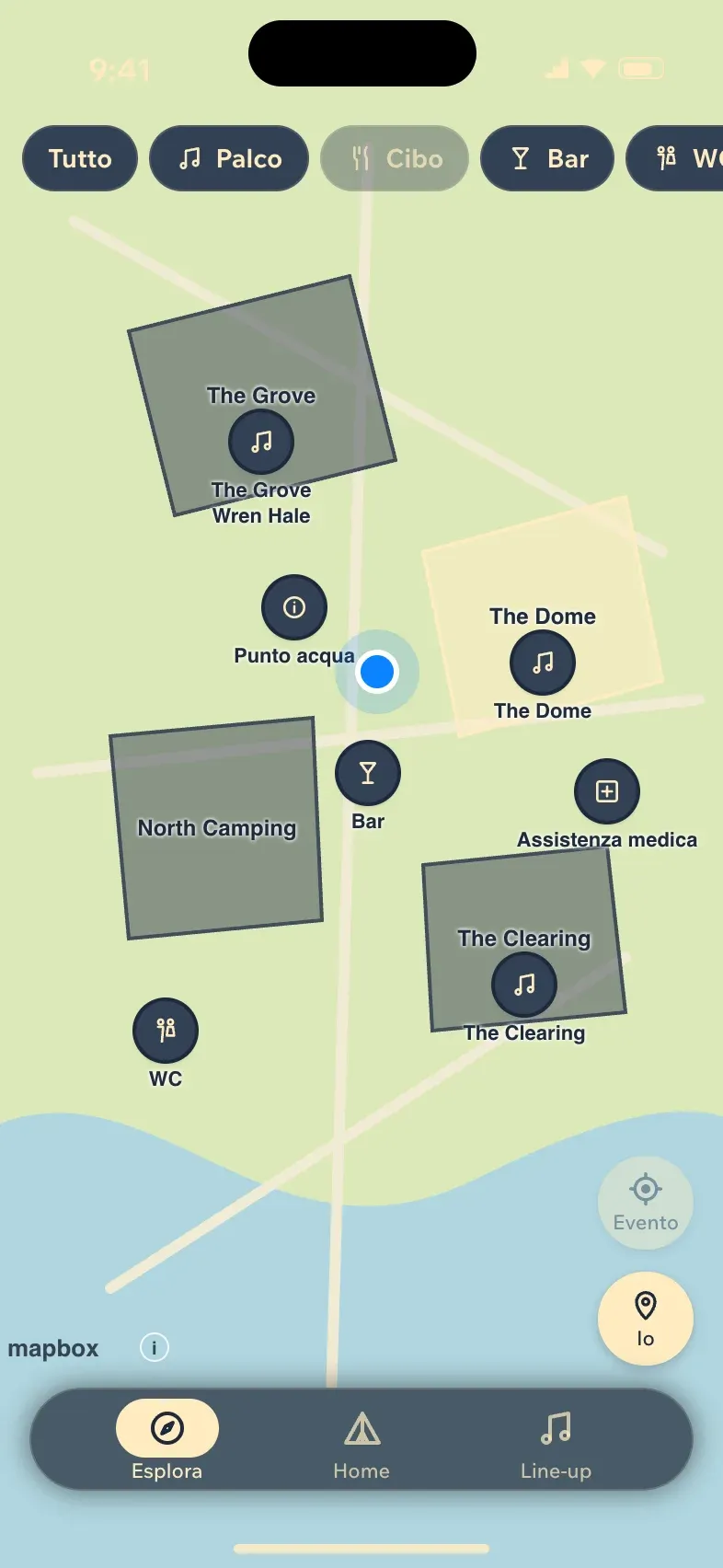
Cosa vede il tuo pubblico. Una fila di chip sulla mappa attiva e disattiva le categorie di segnaposto, così chi ha fame può mostrare solo cibo e bar.
Collega ogni palco
Una zona o un segnaposto di tipo palco deve essere collegato a un palco del tuo line-up. Finché uno non lo è, la mappa non può essere pubblicata. Il collegamento permette all’app di mostrare chi suona ora e chi dopo quando qualcuno tocca il palco.
Ricalca la tua mappa della location
Se hai già una planimetria della location, caricala come grafica in PNG, JPG o WebP. Trascina i suoi quattro angoli per allinearla alla mappa reale, attenuala con il cursore dell’opacità e ricalca sopra le tue zone e i tuoi segnaposto.
Imposta la vista e pubblica
Posiziona la mappa come devono vederla i partecipanti e salvala come vista predefinita. L’anteprima vola su quella vista così puoi controllarla. Le modifiche si salvano mentre lavori e nulla arriva nell’app finché non pubblichi. Dopo, le modifiche salvate raggiungono l’app alla sua sincronizzazione successiva. Aggiorna la mappa ripubblica le zone.
In Pro puoi duplicare zone e segnaposto da un festival precedente come punto di partenza, il modo più rapido per disegnare un’edizione ripetuta.
Dai a ogni zona una capienza
Passa a Operazioni e disegna una zona con lo strumento Zona. Ogni zona ha un tipo: fronte palco, arena, palco coperto, bar, cibo, bagni, ingresso, percorso, campeggio, assistenza medica o mercato. Collega un fronte palco, un’arena o un palco coperto al suo palco.
La capienza deriva dalla superficie della zona, da una quota utilizzabile e da una densità di pubblico. Scegli il Paese del festival e Flux suggerisce una densità di partenza dove ha indicazioni per quel Paese. Consideralo un punto di partenza e conferma tu ogni valore. Senza indicazioni Flux ricorre a una quota utilizzabile predefinita per ogni tipo, ad esempio 85% per un fronte palco e 65% per un palco coperto. Non suggerisce alcuna densità.
Se la tua licenza fissa un valore, inseriscilo come capienza autorizzata con il motivo. Per impostazione predefinita una zona avvisa all’85% della sua capienza, dopo essere rimasta sopra quella soglia per 10 minuti. Puoi cambiare entrambi i valori.
Leggi i controlli prima che aprano i cancelli
Il livello Operazioni etichetta ogni zona con la sua capienza e tiene una legenda sotto la mappa. Tre controlli della location mostrano OK o DA CONTROLLARE:
- Fronti palco collegati a un palco.
- Valori autorizzati con un motivo.
- Percorsi larghi almeno 4 metri, che è il valore predefinito di Flux e non una regola per la tua location.
Una tabella nel pannello laterale elenca ogni zona con tipo, superficie, densità, capienza, soglia di avviso e palco. Si scarica come CSV. I bagni possono avere un numero di unità e gli ingressi un numero di corsie di scansione.
Gratis per la stagione 2027. Disegna la mappa, collega i palchi e pubblica quando vuoi.