Une carte, deux couches
Le créateur de carte du portail comporte deux couches. La carte du public est ce que l’application affiche : scènes, bars, toilettes, poste de secours et le reste du site. Opérations est une seconde couche réservée à votre équipe. Rien de ce qui y est dessiné n’est publié dans l’application.
Dessinez d’abord la carte du public. La couche Opérations la garde en dessous, en filigrane. Chaque zone d’opérations compte les téléphones d’une de vos zones du public une fois la carte publiée.
Dessinez ce que les gens cherchent
Recherchez votre lieu pour centrer la carte, puis dessinez des zones avec l’outil Zone et placez des repères avec l’outil Repère. Les zones existent en huit types : scène, camping, restauration, bar, VIP, parking, atelier et personnalisé. Les repères couvrent ce vers quoi les gens se dirigent :
- Équipements : toilettes, douches, eau et recharge.
- Restauration : nourriture et bars.
- Sécurité : poste médical, point d’information et sécurité.
- Accès : entrées, sorties et parking.
- Lieux : scènes et campings.
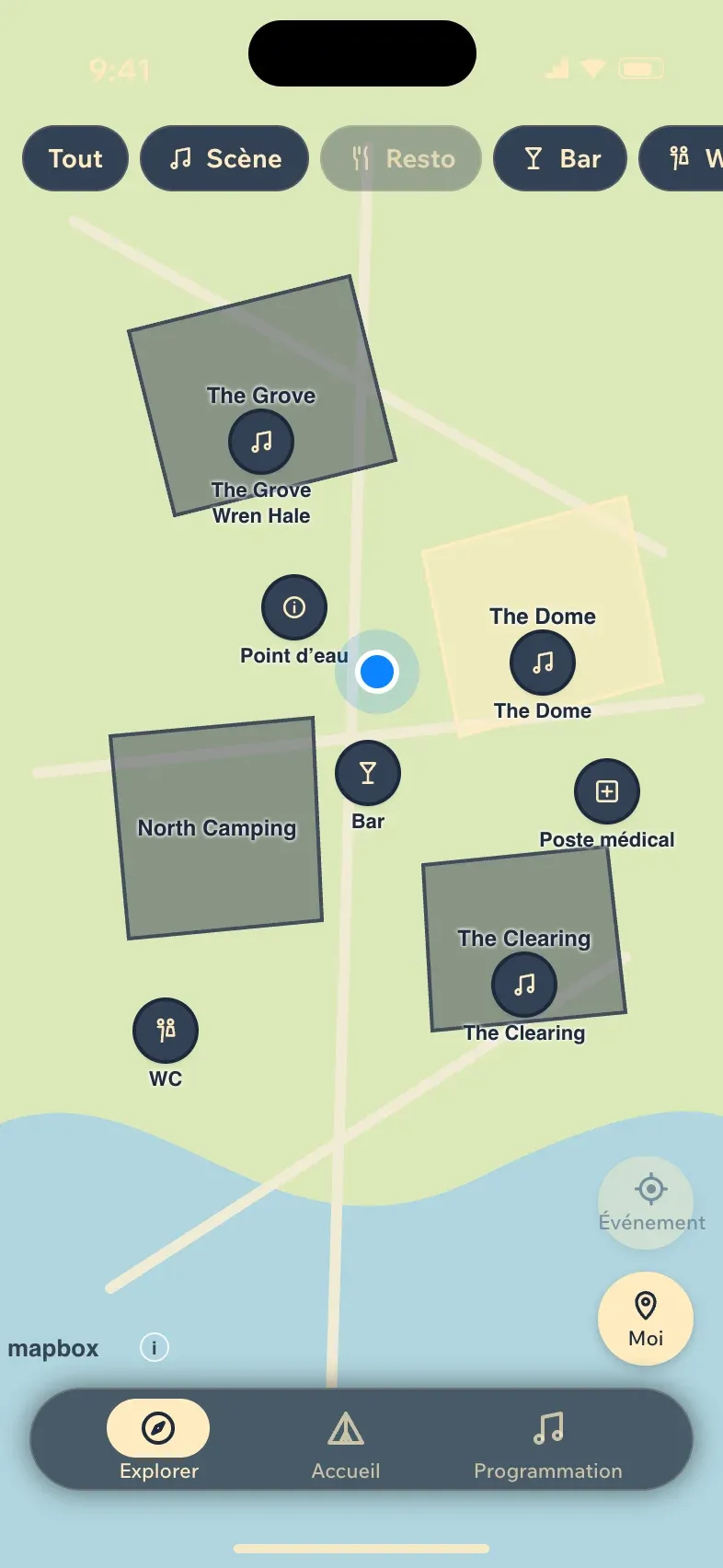
Ce que voit votre public. Une rangée de pastilles sur la carte active ou désactive les catégories de repères : une personne qui a faim peut afficher seulement la nourriture et les bars.
Liez chaque scène
Une zone ou un repère de type scène doit être lié à une scène de votre programmation. La carte ne peut pas être publiée tant que ce n’est pas le cas. Le lien permet à l’application d’afficher qui joue en ce moment et à suivre quand on touche la scène.
Tracez votre propre plan du site
Si vous avez déjà un plan du site, importez-le comme illustration en PNG, JPG ou WebP. Faites glisser ses quatre coins pour l’aligner avec la vraie carte, atténuez-le avec le curseur d’opacité et tracez vos zones et vos repères par-dessus.
Définissez la vue et publiez
Positionnez la carte comme le public doit la voir et enregistrez-la comme vue par défaut. Prévisualiser vous amène à cette vue pour la vérifier. Les modifications sont enregistrées au fur et à mesure et rien n’arrive dans l’application avant la publication. Ensuite, les modifications enregistrées arrivent dans l’application à sa prochaine synchronisation. Mettre à jour la carte republie les zones.
Avec Pro, vous pouvez cloner les zones et les repères d’un festival précédent comme point de départ, ce qui est le moyen le plus rapide de dessiner une édition suivante.
Donnez une jauge à chaque zone
Passez à Opérations et dessinez une zone avec l’outil Zone. Chaque zone a un type : devant de scène, arène, scène couverte, bar, restauration, toilettes, entrée, allée, camping, poste médical ou marché. Liez un devant de scène, une arène ou une scène couverte à sa scène.
La jauge découle de la taille de la zone, d’une part utilisable et d’une densité de public. Choisissez le pays du festival et Flux suggère une densité de départ lorsqu’il dispose de repères pour ce pays. Considérez-la comme un point de départ et confirmez chaque chiffre vous-même. Sans repères, Flux utilise par défaut une part utilisable pour chaque type, par exemple 85 % pour un devant de scène et 65 % pour une scène couverte. Il ne suggère aucune densité.
Si votre licence fixe un chiffre, saisissez-le comme jauge autorisée avec sa justification. Par défaut, une zone déclenche une alerte à 85 % de sa jauge, une fois ce seuil dépassé pendant 10 minutes. Vous pouvez modifier les deux.
Lisez les vérifications avant l’ouverture des portes
La couche Opérations indique la jauge de chaque zone et garde une légende sous la carte. Trois vérifications du site affichent OK ou À VÉRIFIER :
- Devants de scène liés à une scène.
- Chiffres autorisés avec justification.
- Allées d’au moins 4 mètres de large, ce qui est la valeur par défaut de Flux et non une règle pour votre site.
Un tableau dans le panneau latéral liste chaque zone avec son type, sa taille, sa densité, sa jauge, son seuil d’alerte et sa scène. Il se télécharge en CSV. Les toilettes peuvent porter un nombre d’unités et les entrées un nombre de voies de scan.
Gratuit pour la saison 2027. Dessinez la carte, liez vos scènes et publiez quand vous êtes prêt.